
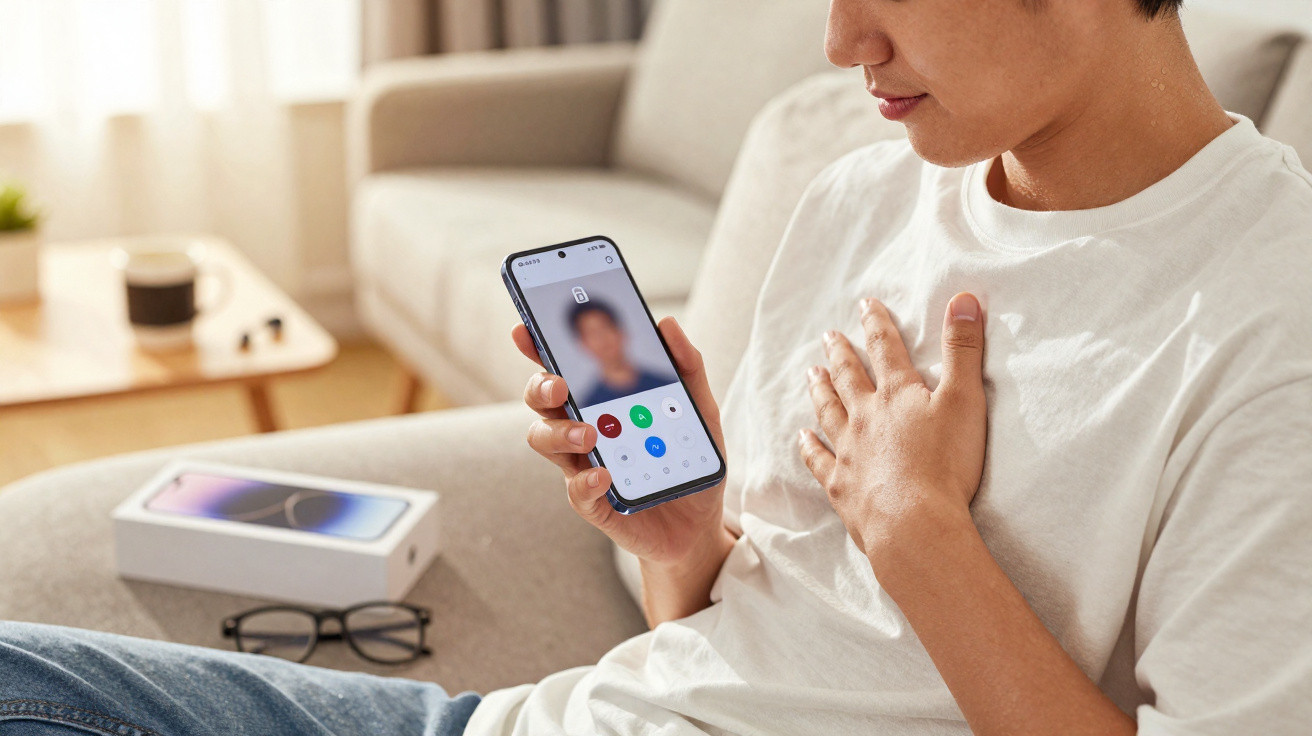
Muitos utilizadores Samsung nem desconfiam de que o telemóvel já traz uma “capa de invisibilidade” para fotos privadas - bem escondida, mas muito útil.
Mostrar uma fotografia rapidamente a um amigo pode dar aquele desconforto: basta um deslize a mais e, de repente, aparecem imagens demasiado pessoais. Em vez de instalar aplicações extra ou andar a mover pastas, muitos smartphones Samsung incluem uma função inteligente para bloquear fotografias e álbuns inteiros. A ferramenta vive na app Galeria, mas a Samsung quase não a divulga - e, por isso, passa totalmente despercebida a muita gente.
Porque é que a Samsung incluiu um esconderijo para fotos
Hoje, o smartphone funciona como um cofre digital: documentos de identificação, contratos, conversas íntimas, fotografias de viagens - e também conteúdos muito privados. Ao mesmo tempo, aumentam os ataques a contas, o roubo de dados e os olhares curiosos no dia a dia. É natural que cada vez mais pessoas procurem formas de proteger melhor informação sensível.
Muita gente recorre de imediato a apps adicionais da Play Store que prometem ocultar ou cifrar imagens. Só que isso pode trazer vários problemas: algumas aplicações são mal feitas, outras recolhem dados, e há ainda as que deixam de funcionar correctamente após uma actualização. A boa notícia é que, nos telemóveis Samsung, já existem opções integradas no sistema, dispensando software de terceiros.
Na Galeria dos smartphones Samsung existe uma opção escondida que permite bloquear fotos e álbuns e protegê-los de olhos curiosos.
É aqui que entra a funcionalidade “secreta”: através de um menu oculto a que a Samsung chama “Gallery Labs”, é possível activar opções avançadas. Uma delas permite trancar álbuns específicos e tornar o conteúdo acessível apenas após um passo adicional de segurança.
O interruptor escondido: como activar o “Gallery Labs”
Antes de a opção de bloqueio aparecer, é preciso dar um salto rápido a um menu de programador dentro da própria Galeria. Apesar do nome soar técnico, o processo é simples, sempre igual e demora poucos segundos.
Guia passo a passo para desbloquear
- Abra a app Galeria no seu smartphone Samsung.
- Toque no ícone de três pontos no canto superior direito.
- Entre em Definições da Galeria.
- Deslize até ao fim e toque em Acerca da Galeria.
- Nesse ecrã, localize o número da versão da aplicação.
- Toque várias vezes seguidas e rapidamente no número da versão.
- Na parte inferior do ecrã, surge uma mensagem curta a confirmar que o “Gallery Labs” foi activado.
A partir daí, o menu de laboratório fica disponível. Não precisa de reinstalar nada nem de reiniciar o telemóvel - a alteração fica activa de imediato nas definições da Galeria.
Activar o bloqueio de álbuns: como esconder fotos privadas de outras pessoas
Depois de activar o “Gallery Labs”, aparece um novo bloco nas definições da Galeria. É nesse local que se encontra a opção para proteger álbuns.
Onde encontrar e activar a funcionalidade
Volte às Definições da Galeria, tal como descrito acima. No fim da página deverá surgir um novo item chamado “Gallery Labs”. Toque nele.
Dentro das opções avançadas, procure a entrada “Album entry-locks”. É esta opção que adiciona uma camada extra de protecção ao acesso a determinados álbuns.
- Abra “Gallery Labs”.
- Deslize até encontrar “Album entry-locks”.
- Active o interruptor ao lado dessa opção.
- Feche a app Galeria completamente e volte a abri-la.
Feito isto, o bloqueio fica disponível directamente na sua grelha de fotos.
Bloquear fotos e álbuns com um toque prolongado
Para proteger um álbum ou uma fotografia, tem de o marcar de forma intencional. Isso faz-se com um gesto simples que a maioria das pessoas já usa: o toque prolongado.
Como fazer:
- Abra a app Galeria.
- Encontre o álbum ou a imagem que quer proteger.
- Toque e mantenha o dedo por um instante sobre o item.
- Surge um menu de acções - agora deverá aparecer também uma opção para bloquear/trancar.
- Active o bloqueio para o elemento seleccionado.
A partir desse momento, o conteúdo deixa de estar livremente acessível. Quem pegar no telemóvel continua a ver as restantes fotografias, mas não consegue abrir as áreas protegidas sem passar pela verificação de segurança.
Com um toque prolongado, é possível trancar um álbum na Galeria - ideal para imagens sensíveis que não quer que toda a gente veja.
Quão segura é esta solução, na prática?
O nível de protecção depende, em grande parte, de como costuma proteger o seu smartphone Samsung. Se usa PIN, padrão, impressão digital ou reconhecimento facial, este método apoia-se nessa mesma base de segurança. Os conteúdos bloqueados beneficiam, assim, do mesmo mecanismo de desbloqueio do dispositivo.
Ainda assim, o bloqueio de álbuns não substitui uma solução de cifragem completa para documentos altamente confidenciais em contexto profissional. Para o dia a dia, no entanto, costuma ser mais do que suficiente: fotos privadas de férias, capturas de ecrã de conversas pessoais, imagens de documentos ou conteúdos que prefere que não apareçam quando alguém está a folhear as suas fotos.
| O que faz sentido bloquear? | Menos indicado |
|---|---|
| Fotografias pessoais ou íntimas | Fotografias gerais de férias que qualquer pessoa pode ver |
| Capturas de ecrã de apps bancárias ou de conta | Fotos publicitárias, imagens de produtos, memes |
| Fotografias de documentos de identificação | Conteúdos já partilhados publicamente |
| Fotografias de família com crianças | Imagens de fundo padrão e gráficos do sistema |
Bloqueio na Galeria, Pasta Segura, bloqueios de apps: qual é a diferença?
Além do bloqueio de álbuns, a Samsung disponibiliza outros mecanismos de protecção. Eles podem complementar-se, mas servem objectivos diferentes. Como os nomes e opções confundem muitos utilizadores, vale a pena clarificar.
Pasta Segura (Samsung Knox)
A Pasta Segura assenta na plataforma de segurança Knox e cria um espaço separado e isolado dentro do dispositivo. Nesse ambiente, apps e ficheiros ficam independentes do resto do sistema. O acesso é feito com palavra-passe própria ou biometria.
Já o bloqueio de álbuns na Galeria actua mais “à superfície”: protege conteúdos dentro da app de fotos habitual, sem criar um segundo espaço separado. Para muitas pessoas, isto chega - sobretudo quando a preocupação é evitar que parceiros, amigos ou colegas, ao usarem o telemóvel por instantes, vejam o que não devem.
Apps de terceiros da Play Store
Aplicações com nomes como “Photo Vault”, “Secret Folder” e semelhantes costumam prometer segurança reforçada. Em contrapartida, exigem acesso às suas imagens, pedem permissões alargadas e muitas vezes vivem de publicidade ou compras na app. Algumas acabam até por desaparecer da loja.
Aqui, a alternativa integrada do fabricante tende a ser mais transparente: mantém-se após actualizações do sistema e está profundamente ligada à Galeria existente. Isso reduz o risco de ficar sem acesso aos ficheiros de um momento para o outro - ou de os ver expostos indevidamente.
Quando este botão secreto compensa mais
Esta protecção escondida brilha sobretudo em situações comuns em que outras pessoas olham, por momentos, para o seu telemóvel. Exemplos práticos:
- Mostra a colegas fotografias de um projecto, mas não quer, em caso algum, revelar imagens privadas.
- Deixa uma criança abrir jogos no smartphone, mas quer impedir que toque em capturas de ecrã sensíveis ou documentos.
- Amigos folheiam fotos de uma festa enquanto, no mesmo armazenamento, existem registos muito pessoais.
- Em viagem, mostra um bilhete ou uma reserva no balcão do hotel sem expor outros conteúdos.
Ao trancar pastas a tempo, reduz bastante o stress na hora certa. O pequeno passo extra na configuração evita explicações desconfortáveis mais tarde.
Dicas práticas para reforçar ainda mais a privacidade
Para além do bloqueio de álbuns, há medidas simples que combinam bem com esta opção:
- Active um bloqueio de ecrã com PIN ou dados biométricos.
- Verifique, nas permissões, que aplicações têm acesso às suas fotografias.
- Apague duplicados ou imagens sensíveis antigas de que já não precisa.
- Para documentos mesmo importantes, use também armazenamento na cloud com cifragem ou a Pasta Segura.
Quando se explora estas opções com calma, percebe-se rapidamente que muitas ferramentas de segurança já estão no próprio equipamento. O botão escondido na Galeria Samsung é um bom exemplo: discreto, enterrado em menus, mas extremamente útil quando quer manter fotos privadas… privadas.





Comentários
Ainda não há comentários. Seja o primeiro!
Deixar um comentário